ノイズに埋もれた言葉や音割れした言葉
声が別の音にかき消されていたり、録音時に歪んでいたりする場合、ノイズ除去で聞きやすくなっても、失われた細部は復元できないことがあります。改善したように聞こえても、すべての言葉が正確に聞き取れるとは限りません。
対処法
元の録音を残し、聞き取りに自信のない言葉は文脈や別の録音と照らし合わせて確認しましょう。
作業手順の比較
ボイスクリーナーの代替手段が、必ずしもより優れた音声クリーナーとは限りません。AIを使ったノイズ除去と手動の音声編集を、声が保たれているか、不要なノイズが残っていないか、録音ごとにどれくらい時間がかかるかで比較しましょう。
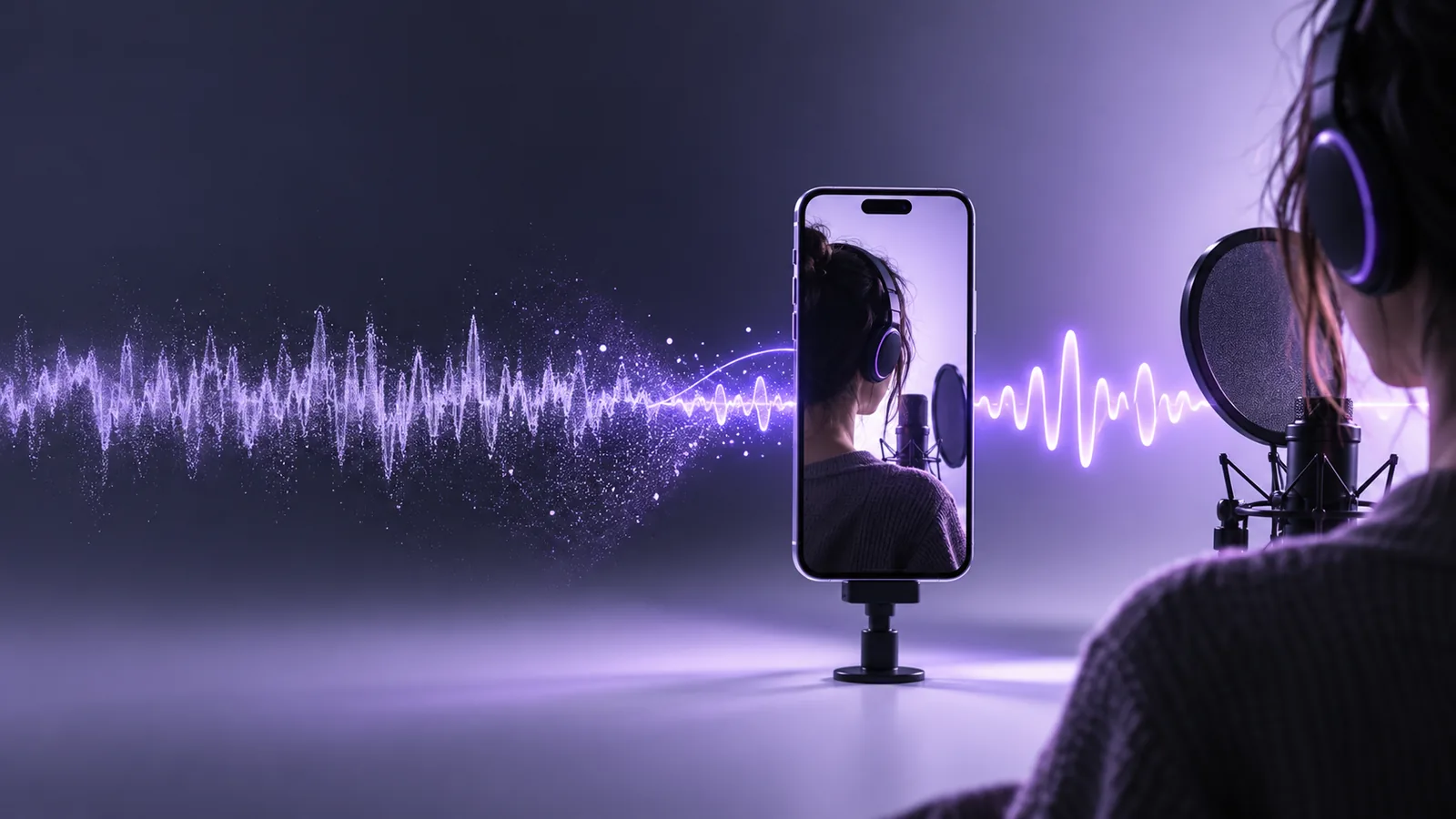
どんなノイズも消せるという約束ではなく、録音にある問題に合わせて選びましょう。
自動処理でも丁寧な手作業でも、マイクが明瞭に捉えられなかった言葉を確実に復元することはできません。
声が別の音にかき消されていたり、録音時に歪んでいたりする場合、ノイズ除去で聞きやすくなっても、失われた細部は復元できないことがあります。改善したように聞こえても、すべての言葉が正確に聞き取れるとは限りません。
対処法
元の録音を残し、聞き取りに自信のない言葉は文脈や別の録音と照らし合わせて確認しましょう。
近くの会話、ボーカル入りの音楽、一部の鋭い背景音は、残したい話し声と周波数やタイミングが重なることがあります。強く除去すると、妨害音と一緒に子音も損なわれるおそれがあります。
対処法
録音全体に同じ処理を適用する前に、静かな部分と発話の多い部分を比較しましょう。
この比較だけでは、特定のサービスで現在利用できるファイル形式、調整機能、書き出し方法は判断できません。こうした詳細は変わる可能性があるため、実際の作業手順を確認するまでは、選択の決め手にしないでください。
対処法
期限の迫った録音を移す前に、移行先で必要な入力形式と出力形式を確認しましょう。
すでに圧縮またはクリーンアップしたファイルを繰り返し処理すると、音声が薄く、水っぽく聞こえることがあります。背景音が静かになったように感じられても、2回目の処理で必ず改善するとは限りません。
対処法
毎回、入手できる中で最良の元ファイルから試し、改めて比較できるようそのファイルを保管してください。
機能一覧だけを比較するよりも、短い音声で同じ条件の試聴を繰り返すほうが役立ちます。
通常の発話、無音部分、最も気になるノイズを含むクリップを使ってください。録音の状態が場所や話者によって変わる場合は、1つのテストでファイル全体を判断せず、2つ目の箇所も選んでください。
元ファイルは変更せずに残してください。同じ箇所を使い、AI支援型ボイスクリーナーと手動の音声編集ソフトをそれぞれ独立して試してください。どちらの出力にも追加の処理は加えないでください。
両方の試用版を、元の音声と同程度の再生音量で比較してください。小さな声の音節、子音、部屋の環境音、無音部分を確認しましょう。言葉が聞き取りにくくなるなら、ノイズが減ってもその効果は限定的です。
適したボイスクリーナーの代替手段は、録音にどの程度の処理が必要か、結果をどれほど細かく確認する必要があるかによって異なります。
最初の手順
AI支援型ボイスクリーナーのワークフロー
代表的な短い箇所で試し、処理後の発話を元の音声と聴き比べて判断します。
手動の音声編集ワークフロー
変更を加える前に録音を確認し、個々のノイズがどこで発生しているかを特定します。
継続的な背景ノイズ
AI支援型ボイスクリーナーのワークフロー
発話の背後で同じようなノイズが続く場合に試す価値があります。ただし、結果は試聴して確認する必要があります。
手動の音声編集ワークフロー
狙った箇所を調整できますが、発話を損なわない設定を見つけるには時間がかかることがあります。
単発のクリック音や衝撃音
AI支援のボイスクリーナーを使った作業フロー
その音がまだ聞こえるか、除去によって前後の言葉に影響が出ていないかを確認します。
手動の音声編集ソフトを使った作業フロー
録音全体を処理せず、その音だけに絞って編集できます。
変化する録音条件
AI支援のボイスクリーナーを使った作業フロー
1つの結果を頼りにする前に、場所やマイクの位置が異なる箇所から抜粋して試します。
手動の音声編集ソフトを使った作業フロー
セクションごとに異なる編集を行い、それぞれの結果を確認できます。
個々の箇所に対する調整
AI支援のボイスクリーナーを使った作業フロー
利用できる調整機能は移行先のツールによって異なります。細かな編集を計画する前に確認してください。
手動の音声編集ソフトを使った作業フロー
適切な編集ソフトなら、備わっているツールに応じて、特定の時点ごとに編集方法を決められます。
確認にかかる手間
AI支援のボイスクリーナーを使った作業フロー
言葉が変わっていないか、不自然な間や気になるノイズがないか、引き続き聴いて確認する必要があります。
手動の音声編集ソフトを使った作業フロー
編集を行うだけでなく、前後の音声を含めてその影響を確認する必要があります。
選ぶ主な理由
AI支援のボイスクリーナーを使った作業フロー
細かな作業に取りかかる前に、録音全体に対するノイズ除去の結果を評価したい場合に適しています。
手動の音声編集ソフトを使った作業フロー
特定できる箇所に対処したり、録音の各所で個別に編集方法を決めたりする必要がある場合に適しています。
録音の状態と、最終的な音声を承認する人に合わせて方法を選びましょう。
対談には一定の室内ノイズがあり、ゲストの一人が回答の途中でテーブルを叩く音も入っています。
短いやり取りで全体的なノイズ除去を試してから、テーブルを叩く音だけを手動で編集することを検討しましょう。どちらの版をエピソードに使う場合も、ゲストの小さな声の言葉を確認してください。
背景ノイズ向けのボイスクリーナー話し言葉によるイントロにノイズがあり、編集者は元の録音を失わずに結果を比較したいと考えています。
まず短い抜粋を使い、試した結果を別々の版として保存しましょう。毎回同じ手順で聞き比べると、ノイズを減らしたことで明瞭さまで損なわれていないか見つけやすくなります。
無料のボイスクリーナーチュートリアル周囲の状況が質問ごとに変わる中、スマートフォンでインタビューを録音しました。
静かな箇所と騒がしい箇所を分けて評価しましょう。一つの処理で静かな箇所が不自然に聞こえるなら、最も大きな妨害音だけを基準にインタビュー全体を判断せず、箇所ごとに作業を分けてください。
iPhone向けのボイスクリーナー今使っているボイスクリーナーで使える音声が得られない場合でも、アーカイブ全体を一度に移行しないでください。元の録音を保存し、代表的な箇所を選んで、AIを活用した処理と手動編集の結果を同じ音量で比較しましょう。特に重要な言葉を確認してから、どちらの方法に時間をかけるか決めてください。Voicecleanerは音声をクリアにする方法を探る出発点になります。移行先の現時点での機能が、プロジェクトの要件を満たすか確認してください。
音声をクリアにする方法を見る言葉の聞き取りやすさ、不要なノイズ、処理による不自然な音、確認にかかる手間、個々の箇所に必要な調整の自由度を比較してください。各製品で同じ元の録音箇所を使い、同程度の音量で聞き比べましょう。音が大きいというだけで、結果が良く聞こえることがあります。
どちらもすべての録音に適しているわけではありません。全体的なノイズ除去にはAIを活用した処理を試す価値があります。一方、特定のクリック音や割り込み、状態が変わる区間には、個別に対応できる手動編集が適している場合があります。どちらも、残したい音声が自然で聞き取りやすいかどうかで判断してください。
明瞭に録音されていない音声を、ノイズ除去で復元できるとは考えないでください。処理によって聞こえ方は変わっても、不確かな言葉を確実に判別できるようになるとは限りません。元の録音を残し、重要な発言は可能であれば別の情報源で確認してください。
いいえ。問題のある箇所を含む短い部分で試し、結果を見て、さらに作業する価値があるか判断してください。箇所ごとに異なる方法を使うこともできます。その場合はつなぎ目を確認し、元の録音を利用できるようにしておいてください。
子音がぼやける、声が金属的または水中で話しているように聞こえる、小さな音節が消える、無音部分が不自然に途切れる、といった点に注意してください。音量をそろえて、未処理の元の録音と比較しましょう。ノイズが減っても話し手の声が聞き取りにくくなるなら、処理を弱めるか、その箇所だけを編集してみてください。