聞き取れない単語を確実に復元することはできません
通り過ぎるトラックの音で単語が完全にかき消された場合、トラックの音を抑えても、マイクが明瞭に捉えられなかった発話は聞こえるようになりません。クリーナーによって前後の文は聞き取りやすくなっても、隠れた単語は復元できない場合があります。
対処法
可能であればその一節を録り直してください。難しい場合は、何と言ったかを推測せず、不確かな単語に印を付けて人に確認してもらいましょう。
録音ガイド
このボイスクリーナーチュートリアルは、複雑な設定なしで始められます。まず元の録音を用意し、短く聴いて確認してから、慎重に比較します。Voicecleanerは作業の流れを説明します。利用する前に、移動先のツールの現在の利用条件と機能を確認してください。
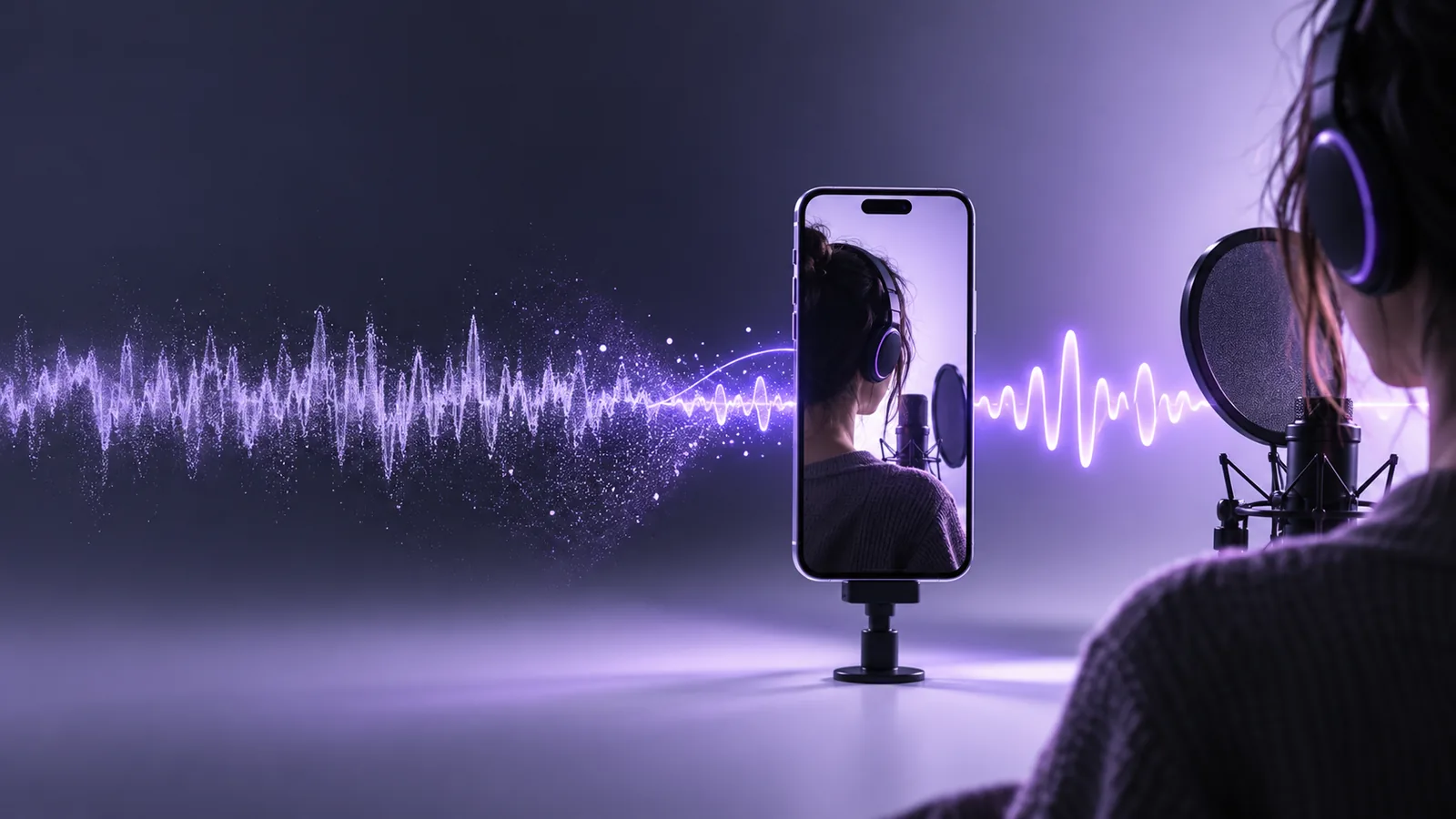
ボイスクリーナーを試す前に、公平に聴き比べられる環境を整えましょう。強力なノイズ除去設定よりも、使える状態の元の録音が重要です。
通り過ぎるトラックの音で単語が完全にかき消された場合、トラックの音を抑えても、マイクが明瞭に捉えられなかった発話は聞こえるようになりません。クリーナーによって前後の文は聞き取りやすくなっても、隠れた単語は復元できない場合があります。
対処法
可能であればその一節を録り直してください。難しい場合は、何と言ったかを推測せず、不確かな単語に印を付けて人に確認してもらいましょう。
波形が録音レベルの上限に達していると、背景ノイズを減らした後も音がひずんで聞こえることがあります。ボイスクリーナーは適切なマイクの入力ゲインに代わるものではなく、処理を重ねると音割れした子音がかえって目立つ場合があります。
対処法
元の録音は残しておき、次のテイクでは入力レベルを下げてください。今のテイクを録り直せない場合は、専用の音声修復方法を検討しましょう。
部屋に響くこもった音は、時間的にも周波数的にも声と重なります。一定のヒスノイズを除去しても残響が短くなるとは限りません。無音部分がどれだけ静かになったかだけで処理の効果を判断しないでください。
対処法
新たに録音するなら、マイクに近づき、音を反射する壁から離れて録音してください。既存の録音では、反響への処理の効果を別途比較しましょう。
このガイドは、移動先で現在無料の処理が提供されているか、どの形式に対応しているか、アップロードしたファイルがどう扱われるかを保証するものではありません。チュートリアルを外部サービスに関する約束として受け取らないでください。
対処法
機密性の高い音声をアップロードする前に、ツールの最新の利用規約、対応する入力形式、プライバシー情報を確認してください。
まず短い抜粋を使ってください。話し声と、除去したい音が聞こえる短い間の両方を含めると、ボイスクリーナーが役立つか判断しやすくなります。
録音に手を加えていないコピーを保存します。ヘッドホンで聴き、一定の低い唸り音、ファンの音、交通騒音、キーボードを打つ音、部屋の反響など、問題をわかりやすい言葉で書き留めます。話し声が数文続き、短い間がある箇所を選んでください。声の質と背景雑音の両方を判断できます。話し手の声がもともと小さい場合は、音量を上げすぎて大きさを明瞭さと取り違えないようにしてください。音声をサービスに共有する前に、その録音を使用する許可があることを確認してください。
移動先のツールで、まず実際に利用できる音声入力形式と調整機能を確認します。録音を読み込める場合は、選択肢があれば控えめなノイズ低減設定から始めます。文と文の間の無音部分だけでなく、文全体を聴いてください。特にs、f、tの音、小さな声で話した単語の語尾、自然な息づかいに注意します。ボイスクリーナーによる処理が役立つのは、話し手の言葉が聞き取れ、人間らしい声に聞こえる場合だけです。背景を完全に無音にすることが目標ではありません。
元の音声と処理後の箇所を、ほぼ同じ音量で再生します。文の同じ位置で切り替えながら比較し、その後、切り替えずに一度聴いて全体の流れを確かめます。処理後に音節が聞こえなくなったり、水っぽさや金属的な響きが生じたりした場合は、ツールで可能なら処理を弱めてください。結果にかかわらず元の録音は残します。公開前に録音全体の冒頭、中間、末尾を確認してください。静かな箇所では効果のある設定でも、別の話し手や音量の大きい箇所を損なうことがあります。
実際に聞こえる問題や、録音に使った機器に合わせて関連ガイドを選んでください。
最もよくある間違いは、静かな間だけを聴いてボイスクリーナーを評価することです。どちらが良く聞こえるか判断する前に、同程度の音量で話し声を比較してください。
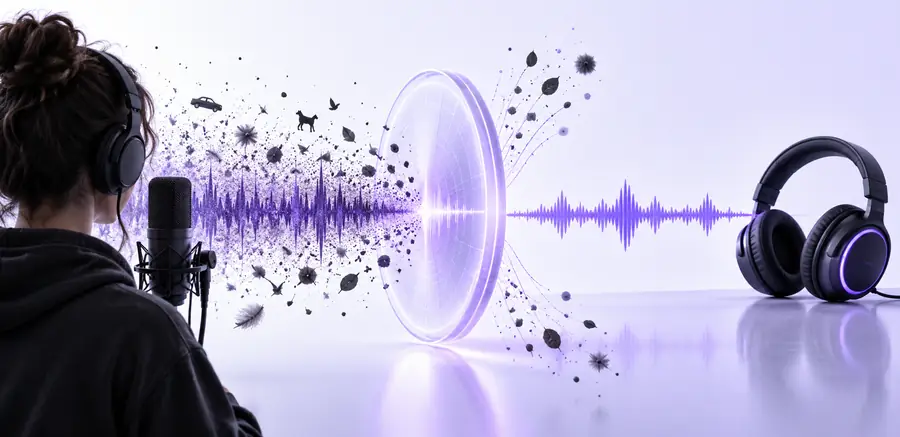 元の音声:雑音を確認
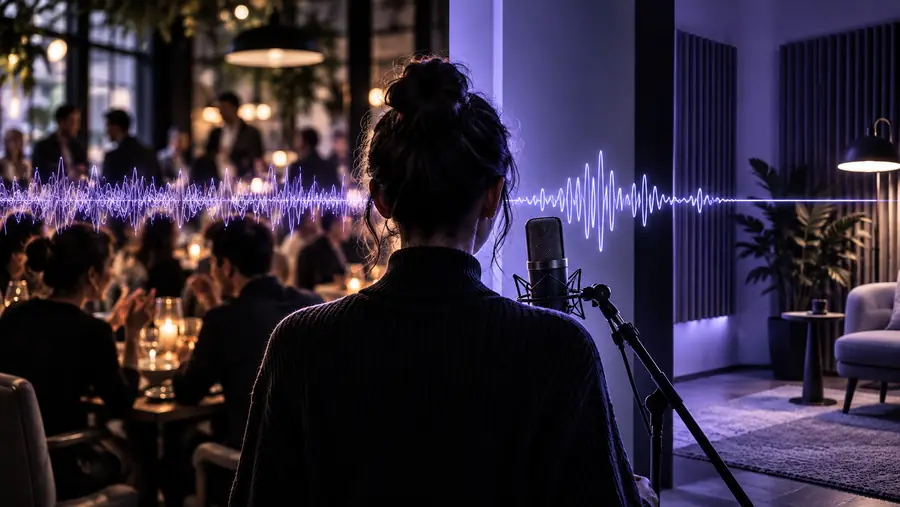 処理後の音声:話し声を確認
ボイスクリーナーは録音の目的に合うように使うべきです。比較に最適な箇所は、話し手、録音環境、想定する視聴者やリスナーによって変わります。
ゲストのマイクが換気設備の一定の音を拾っていました。声の大きい導入部分だけでなく、間や小さな声での回答を含む箇所をテストします。
小さな声の言葉を細らせずに、ゲストの話を聞き取りやすくするほうを残します。どちらにも問題がある場合は、不自然に静かに編集した音声より、聞き取れる元の音声を優先してください。
背景雑音の除去スマートフォンで録音したインタビューには、街の騒音が入り、話し手との距離も変わります。ノイズの状態は一定ではないため、複数の箇所を確認してください。
スマートフォンで録音した元のファイルを残し、処理後の音声を同じ音量で聞き比べてください。街の騒音が小さくなっても、離れた人の回答が聞き取りにくくなれば改善とはいえません。
iPhoneでの録音ワークフローナレーションのファイルが1つあり、問題がヒスノイズ、反響、音量不足、音割れのどれなのかわからない場合は、修正を試す前に問題を特定しましょう。
ボイスクリーナーで不要な音を確認し、マイクの使い方やその他の問題には別途対処してください。書き出した同じファイルを繰り返し処理しないようにしましょう。
音声クリーニングの基本レッスンには、明瞭なナレーションと、キーボードを打つ音が入った短い部分があります。静かな箇所とノイズのある箇所をそれぞれ聞き比べてください。
問題のある一瞬を改善するために他のすべての文を犠牲にするのではなく、レッスン全体を通して音声の品質が安定するようにしましょう。
その他の音声クリーニング方法ボイスクリーナーの効果をより確実に確かめるには、短い箇所を同じ音量で聞き比べ、休憩してからもう一度聞いてください。サンプルには、小さく発音された単語、鋭い子音、息づかい、無音部分を含めましょう。設定を個別に調整できる場合は、一度に1つずつ変更すると、何が効果をもたらしたかわかります。印象的な1箇所の処理前後だけで録音全体を判断せず、不自然な音が現れる場所を記録してください。ツールを試す際は、そのツールの現在の機能と利用条件を確認しましょう。
音声ツールを見る準備、試聴、比較の手順に有料の編集ソフトウェアは必要ありません。利用するサービスで無料の音声処理が提供されているかどうかは変わる可能性があるため、ファイルをアップロードする前に現在の利用条件を確認してください。
元の音声と処理後の音声を同程度の音量で聞き比べてください。言葉がより明瞭になっているか、子音や自然な息づかいが保たれているか、処理によって金属的な音や水中で聞こえるような音が生じていないかを確認しましょう。無音部分が静かになっただけでは、結果が良くなったとはいえません。
常に変化するノイズや音声に重なるノイズは、声に影響を与えずに分離するのが難しい場合があります。より穏やかな設定があれば試し、複数の箇所を確認してください。今後の録音では、後からノイズを除去するよりも、録音場所でノイズを減らすほうが確実なことが多いです。
すぐには処理しないでください。短い箇所で試してから、話者ごとの声、大きな音の箇所、静かな箇所、録音の終わりを確認して判断しましょう。処理によって聞き取りに役立つ音声の細部が失われた場合に戻せるよう、元の録音はそのまま残してください。